
Сначала пометьте внутренние и отладочные события, проверьте совпадения в режиме Testing и только затем решайте, активировать ли исключение. Так сотрудники, подрядчики и QA не будут искажать рабочий отчёт, а вы не удалите нужные события необратимо.
Разделите три источника шума
Внутренний трафик, отладочные события и тестовый контур похожи только результатом: в отчёте появляются действия, которые не принадлежат обычным клиентам. Способ обработки у них разный.
| Источник | Как распознать | Что делать |
|---|---|---|
| Офис, VPN, подрядчик с постоянным внешним IP | GA4 добавляет событию traffic_type по правилу IP-адреса или диапазона | Создать Internal Traffic filter и оставить его в состоянии Testing до проверки |
| Tag Assistant, Preview и ручная отладка | События отправляются в debug mode | Использовать Developer Traffic filter, сначала также в Testing |
| Staging, тестовые заказы, QA вне debug mode | Собственный признак окружения или отдельный поток данных | Не полагаться на IP-фильтр: договориться о маркировке и отдельно решить, где хранить эти события |
Google разрешает определить внутренний веб-трафик по IPv4 или IPv6 и записывает совпавшим событиям параметр traffic_type; значение по умолчанию — internal. Для приложений такой IP-фильтр не предназначен. Инструкция Google по внутреннему трафику.
Почему фильтр нужно активировать последним
У data filter три состояния. Inactive ничего не проверяет. Testing не исключает событие, а помечает совпадение измерением Test data filter name: его можно добавить в свободное исследование и увидеть названия событий и их количество. Active меняет обработку входящих данных.
Активное исключение действует только на новые события. Отфильтрованные данные не обрабатываются и не будут доступны ни в Analytics, ни в BigQuery; историю фильтр тоже не пересчитывает. Поэтому активация — решение о сборе данных, а не удобный переключатель отчёта. Описание data filters в GA4.
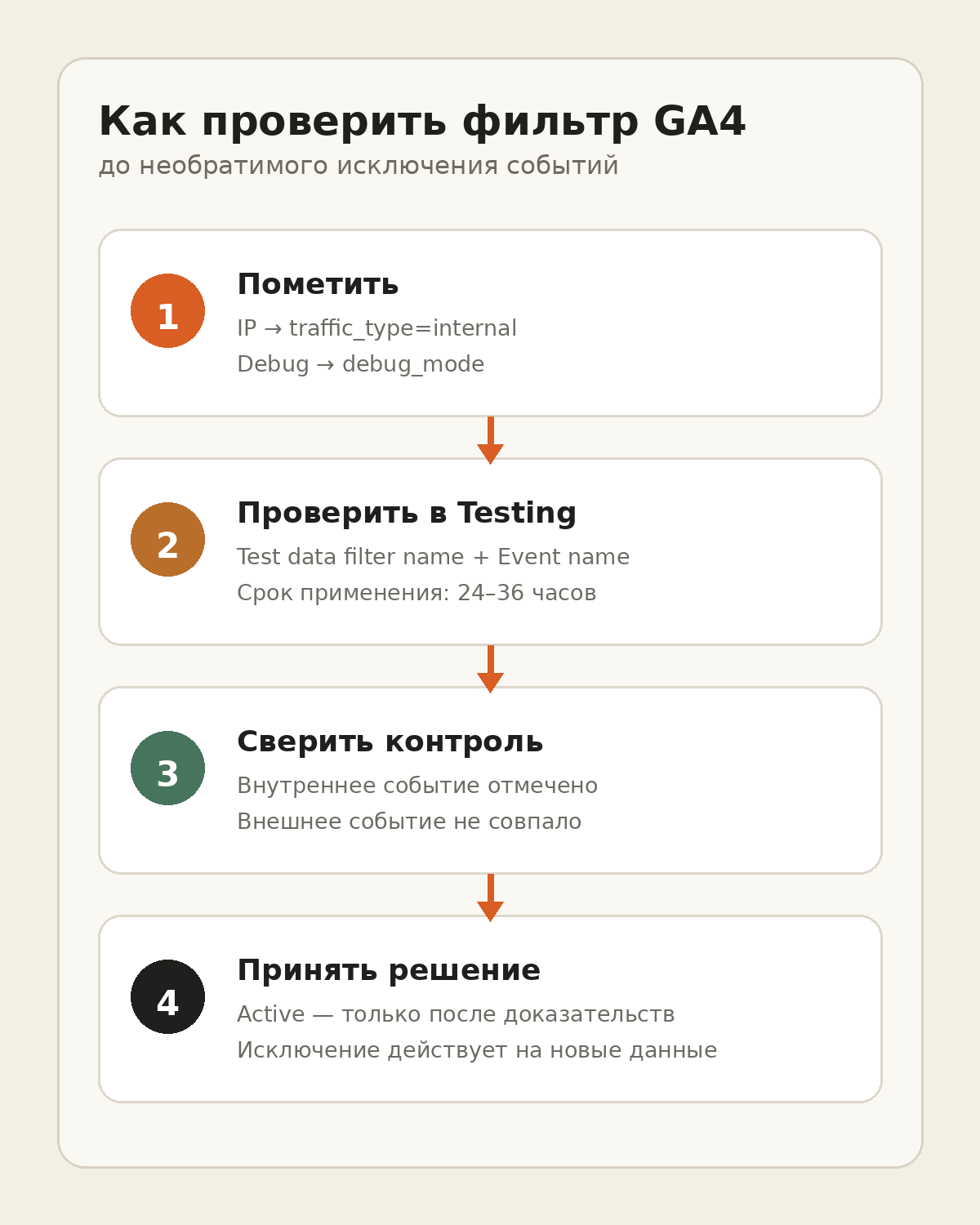
Сначала события получают признак, затем проходят проверку в Testing; активное исключение включают только после приёмки.
Рабочий порядок настройки
1. Составьте реестр источников
Запишите офисы, VPN, домашние адреса сотрудников, агентства, тестовые устройства и staging. Для каждого источника укажите владельца, способ распознавания и срок пересмотра. Динамический адрес провайдера или общий NAT нельзя считать надёжным правилом без проверки: адрес может измениться или объединить сотрудников с обычными посетителями.
2. Определите внутренний трафик
В GA4 откройте Администратор → Потоки данных → веб-поток → Настройки тега → Показать все → Определение внутреннего трафика. Создайте правило для проверенного внешнего IP или диапазона и оставьте значение traffic_type=internal, если вам не нужны отдельные значения для разных офисов.
Для нескольких адресов используйте отдельные условия. Google объединяет условия внутри правила по логике OR: совпадения достаточно по одному из них. Не копируйте в настройку внутренние адреса вида 192.168.x.x, если GA4 видит внешний адрес вашей сети.
3. Оставьте фильтр в Testing
В Администратор → Сбор и изменение данных → Фильтры данных создайте Internal Traffic filter с операцией Exclude, но выберите состояние Testing. В свободном исследовании добавьте:
- строки:
Test data filter nameиEvent name; - значение:
Event count; - фильтр: имя тестируемого data filter.
Google предупреждает, что применение фильтра может занять 24–36 часов. Отсутствие метки через пять минут ещё не доказывает ошибку настройки.
4. Отдельно проверьте debug-события
Tag Assistant и Preview включают debug mode для выбранного устройства. Для ручной реализации параметр debug_mode нужно передавать только на время отладки: значение false не отключает режим, параметр нужно убрать. Инструкция Google по DebugView.
Developer Traffic filter отделяет события, собранные в debug mode, от обычных отчётов и сохраняет возможность проверять их в DebugView. Его тоже сначала переведите в Testing и найдите совпадения по Test data filter name. Инструкция Google по developer traffic.
5. Проведите приёмочный тест
С одного внутреннего устройства выполните короткий сценарий: откройте страницу, отправьте тестовую форму и оформите тестовый заказ с безопасной меткой вроде WL-QA-20261013. Проверьте четыре результата:
- события видны в Realtime или DebugView;
- внутреннее либо debug-событие получило имя тестового фильтра;
- обычное внешнее устройство под правило не попало;
- в событии нет телефона, email или другого персонального значения в URL и служебных параметрах.
Повторите проверку для каждого IP-диапазона и способа подключения. Для VPN протестируйте включённое и выключенное соединение.
6. Активируйте только подтверждённое правило
Переводите фильтр в Active, когда тест охватил нужные источники, внешняя проверка не дала ложного совпадения, а команда понимает, где останутся QA-события. Зафиксируйте дату, владельца, список адресов и ссылку на исследование. Через неделю и после смены сети повторите контроль.
Как шум меняет вывод — условный пример
Допустим, за день GA4 показал 1 240 сеансов и 42 покупки. Проверка в Testing нашла 86 внутренних сеансов и 8 тестовых покупок.
| Показатель | До отделения | После отделения |
|---|---|---|
| Сеансы | 1 240 | 1 154 |
| Покупки | 42 | 34 |
| Конверсия сеанса в покупку | 3,39% | 2,95% |
Расчёт после отделения: 34 / 1 154 × 100% = 2,95%. Это учебные числа, а не результат реального проекта. Они показывают главное: внутренний трафик способен изменить и знаменатель, и числитель, поэтому простое вычитание сеансов не исправляет конверсию.
Если данные уже расходятся между источниками, сначала определите единицы сравнения и окна атрибуции в разборе «Почему расходятся данные GA4, рекламного кабинета и CRM». После очистки входящих событий проверьте, что аудитории по-прежнему наполняются и передаются в Ads: для этого есть отдельная диагностика связки GA4 и Google Ads.
Критерий готовности
Настройка готова, если команда может показать список охваченных источников, событие с меткой тестового фильтра, внешнее контрольное событие без метки и решение о хранении QA-данных. Если хотя бы одного доказательства нет, оставьте фильтр в Testing: неверный активный фильтр нельзя исправить пересчётом истории.
Источники
Материал подготовлен редакцией WiseLab с помощью AI. Источники и фактические утверждения проверены при подготовке.



Что думаете?
Загружаем комментарии…